카카오톡은 일상에서 가장 많이 사용하는 필수 메신저 앱입니다. 하지만 오랜 기간 사용하다 보면 사진, 동영상, 파일 등이 누적되어 앱 실행 속도가 느려지고 스마트폰의 저장 공간을 크게 차지하게 됩니다. 특히 수십 Gigabyte(GB)에 달하는 용량을 차지하여 시스템 전체의 성능을 떨어뜨리기도 합니다. 오늘은 카카오톡의 용량 폭탄을 해결하고 속도를 빠르게 만드는 핵심 설정 및 데이터 정리법을 차근차근 소개합니다.
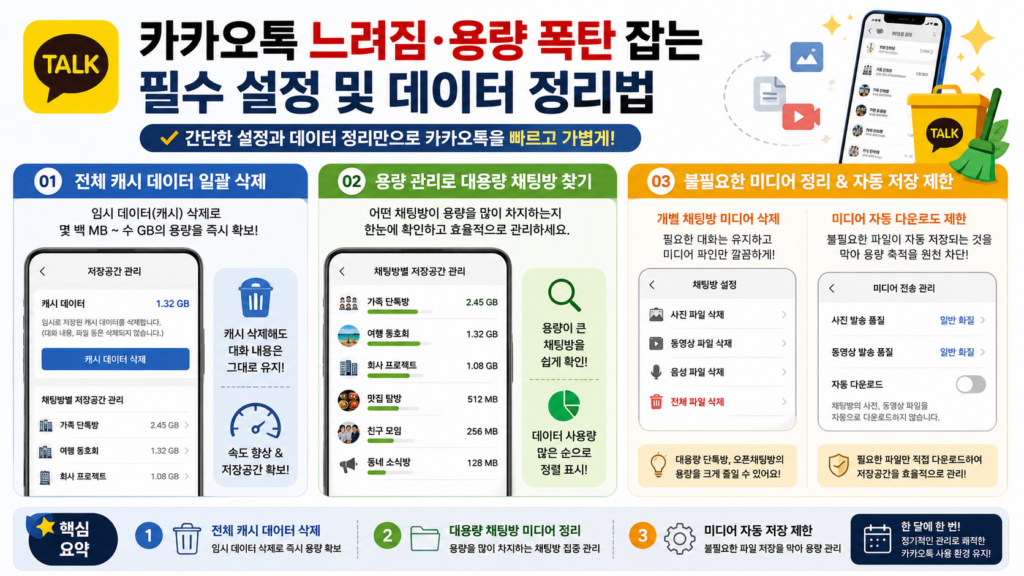
1. 앱 내 전체 캐시 데이터 일괄 삭제하기
카카오톡 앱 내부에는 채팅 과정에서 생성된 임시 데이터(캐시)가 저장됩니다. 캐시 데이터를 삭제해도 대화 내용이나 사진, 동영상 등의 실제 파일은 삭제되지 않으므로 안심하고 진행할 수 있습니다.
- 설정 경로:
카카오톡 실행 > 우측 상단 톱니바퀴(설정) > 전체 설정 > 맨 아래 '앱 관리' > 저장공간 관리 - 작업 방법: 화면 상단에 위치한
캐시 데이터 삭제버튼을 누릅니다. 이 작업 하나만으로도 몇 백 Megabyte(MB)에서 수 GB의 용량을 즉시 확보할 수 있습니다.
2. 용량 관리를 통한 대용량 채팅방 찾아내기
어떤 채팅방이 가장 많은 용량을 차지하고 있는지 한눈에 확인하고 정리할 수 있는 유용한 메뉴가 있습니다.
- 설정 경로:
카카오톡 전체 설정 > 앱 관리 > 저장공간 관리 - 작업 방법: 화면 하단의 ‘채팅방별 저장공간 관리’ 목록을 확인합니다. 데이터 사용량이 가장 높은 순서대로 채팅방이 정렬되어 표시됩니다. 용량이 큰 채팅방을 선택하여 내부 미디어 데이터를 개별적으로 정리할 수 있습니다.
3. 개별 채팅방 미디어 데이터 선택 삭제
자주 이용하는 단체 채팅방이나 오픈채팅방은 대량의 사진과 동영상이 전송되기 때문에 용량이 매우 커집니다. 필요한 대화 내용은 유지하면서 미디어 파일만 삭제할 수 있습니다.
- 설정 경로:
정리할 채팅방 입장 > 우측 상단 메뉴(≡) > 우측 하단 톱니바퀴(설정) - 작업 방법: 맨 아래로 스크롤하여
사진 파일 삭제,동영상 파일 삭제,음성 파일 삭제를 각각 누릅니다. 또는전체 파일 삭제를 선택하여 한 번에 깨끗하게 정리합니다.
4. 사진 및 동영상 자동 다운로드 제한하기
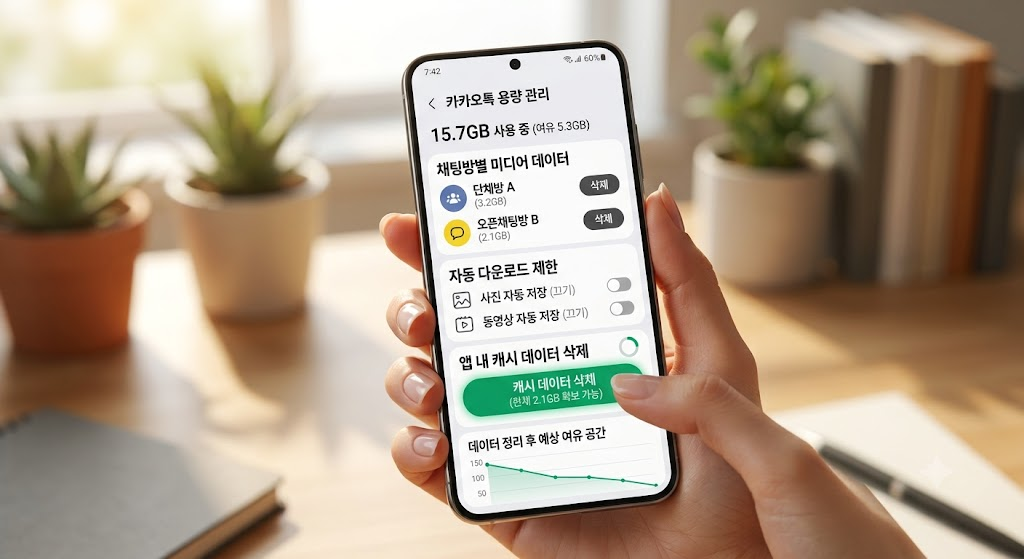
채팅방에서 공유되는 미디어 파일이 자동으로 스마트폰에 저장되지 않도록 설정하면 불필요한 용량 축적을 원천 차단할 수 있습니다.
- 설정 경로:
카카오톡 전체 설정 > 채팅 > 미디어 전송 관리 - 작업 방법:
사진 발송 품질및동영상 발송 품질을 ‘고화질’ 대신 ‘일반 화질’ 또는 ‘최고 화질’에서 적절한 수준으로 조정합니다.- ‘자동 다운로드’ 관련 옵션이 있다면 활성화를 해제하여 필요한 파일만 직접 클릭해서 다운로드하도록 변경합니다.
5. 인앱 브라우저 웹서핑 웹 데이타 삭제하기
카카오톡 내부에서 링크를 클릭해 웹사이트를 방문할 때도 쿠키와 방문 기록 데이터가 쌓입니다. 이 역시 앱 속도를 느리게 만드는 원인이 됩니다.
- 설정 경로:
카카오톡 전체 설정 > 기타 > 브라우저 데이터 삭제 - 작업 방법:
웹 커넥션 데이터 삭제및인앱 브라우저 캐시 삭제를 클릭하여 웹서핑으로 쌓인 임시 데이터를 모두 비워줍니다.
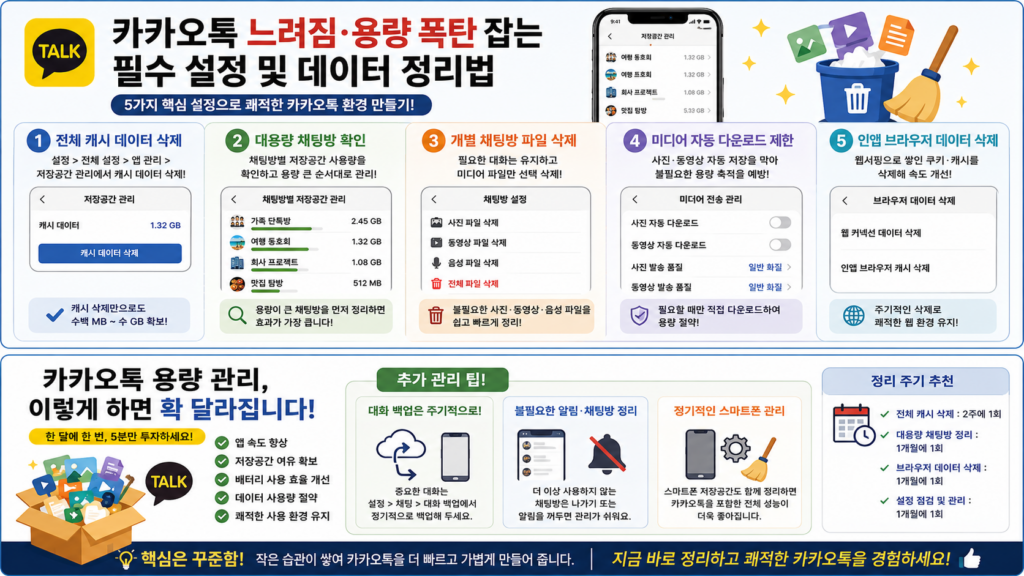
💡 요약 및 마무리
카카오톡이 느려지거나 저장 공간이 부족할 때는 ① 전체 캐시 데이터 삭제, ② 대용량 단톡방 미디어 파일 정리, ③ 미디어 자동 저장 제한 3가지 단계만 실행해도 스마트폰 환경이 훨씬 쾌적해집니다. 대화 기록은 그대로 유지되므로 데이터 손실 걱정 없이 주기적으로 관리해 보시기 바랍니다. 한 달에 한 번씩 위 방법으로 카카오톡을 정리하여 쾌적한 사용 환경을 유지하세요.