스마트폰을 쓰다 보면 배터리가 예상보다 빨리 닳거나 데이터가 이유 없이 소모되는 경우가 많습니다. 그 원인 중 상당 부분은 화면 뒤에서 끊임없이 울리는 앱 알림에 있습니다. 오늘은 불필요한 알림을 정리해서 배터리와 데이터를 함께 아끼는 방법을 소개합니다.
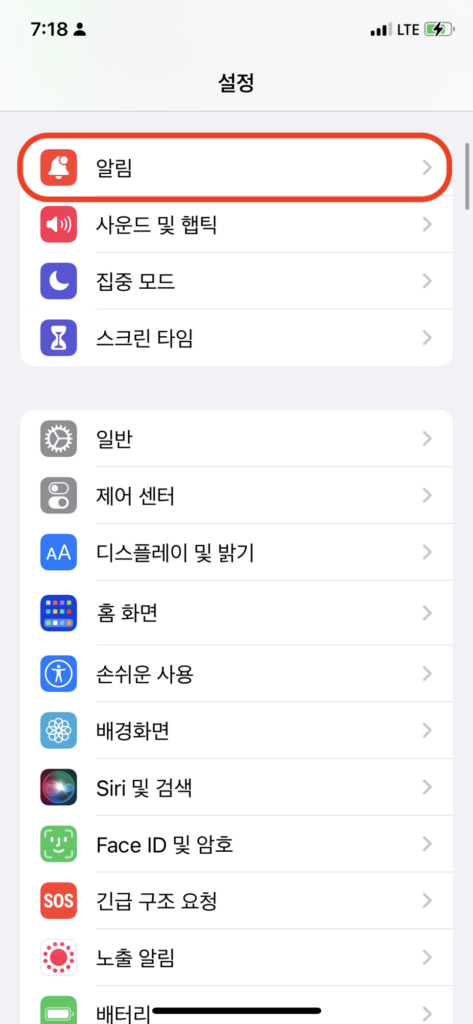
1. 방해금지 모드 똑똑하게 활용하기
방해금지 모드를 켜두면 불필요한 알림이 화면을 깨우는 일을 막을 수 있습니다. 안드로이드와 아이폰 모두 특정 시간대에 자동으로 활성화되도록 예약할 수 있어서, 취침 시간이나 업무 시간에 맞춰 설정해두면 배터리 소모를 크게 줄일 수 있습니다. 또한 중요한 연락처만 예외로 허용하는 기능도 있어 필요한 알림은 놓치지 않으면서 나머지는 차단할 수 있습니다.
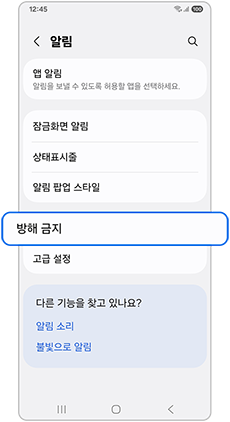
2. 앱별 알림 세부 설정 점검하기
설정 메뉴의 ‘알림’ 항목에 들어가면 앱마다 알림을 세밀하게 조정할 수 있습니다. 평소 잘 쓰지 않는 앱이 계속 알림을 보내고 있다면 해당 앱의 알림을 아예 꺼두는 것이 좋습니다. 특히 광고성 알림이나 마케팅 푸시를 보내는 앱은 개별적으로 알림을 차단하면 배터리와 데이터 소모를 동시에 줄일 수 있습니다.
3. 잠금화면 미디어 알림 끄기
음악이나 동영상 앱은 잠금화면에 재생 정보를 계속 표시하는데, 이 기능이 백그라운드에서 화면과 데이터를 계속 사용하게 만드는 경우가 있습니다. 설정에서 ‘잠금화면 알림’ 또는 ‘미디어 컨트롤 표시’ 옵션을 끄면 불필요한 화면 활성화를 줄이고 배터리 수명을 늘릴 수 있습니다.
4. 구글·애플 타겟팅 광고 알림 차단하기
스마트폰은 사용자의 행동 패턴을 분석해 맞춤형 광고 알림을 보내는 경우가 많습니다. 안드로이드는 설정에서 ‘광고 개인 최적화 선택 해제’, 아이폰은 ‘앱 추적 투명성’ 항목에서 추적을 제한할 수 있습니다. 이 설정을 켜두면 불필요한 광고 데이터 수집과 관련 알림을 줄일 수 있고, 개인정보 보호에도 도움이 됩니다.
5. 백그라운드 앱 새로고침 제한하기
알림 자체를 끄더라도 앱이 백그라운드에서 계속 데이터를 주고받으면 배터리와 데이터 소모는 계속됩니다. 백그라운드 앱 새로고침 기능을 자주 쓰지 않는 앱에 한해 꺼두면, 알림 관리와 함께 전체적인 시스템 자원 소모까지 줄일 수 있습니다.
마무리
불필요한 알림은 단순히 귀찮은 수준을 넘어서 배터리와 데이터를 조용히 소모시키는 주범입니다. 오늘 소개한 다섯 가지 설정을 하나씩 점검해보면 스마트폰 사용 시간도 늘리고 데이터 요금도 아낄 수 있습니다.